אלף שיווק דיגיטלי

Google Web Master Tools
איך אוכל להוסיף את האתר שלי ב-Google? 
האם האתר שלי מופיע ב-Google?
אם זה מעניין אתכם זה המדריך בשבילכם

אָלֶף שיווק דיגיטלי

שאלת השאלות – איך גורמים לגוגל להכיר את האתר שלי ? 
הכלי של גוגל לסריקת אתרים נקרא Google Web Master . ניהול האתר שלך . 
שלב הראשון אתם צריכים שיהיה לכם אתר מבוסס וורדפרס , ובנוסף גישה לאחסון האתר .
גישה ל Cpanel  לאופצייה File Manager כדי שתוכלו לעלות קבצים
לספריית האם של האתר שלכם. תצטרכו 
להוסיף קבצים כמו sitemap  (מפת אתר) . 
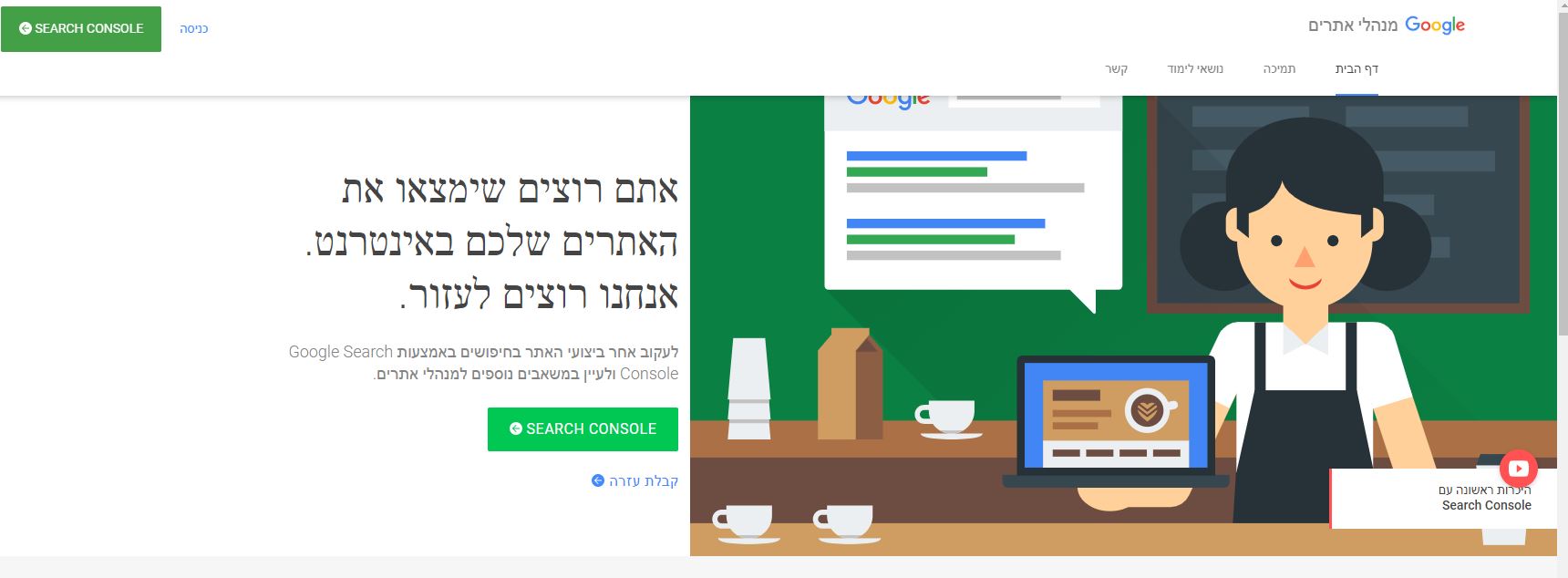
נכנסים ללינק הבא Google Web Master לוחצים על כניסה ונכנסים עם משתמש ה gmail  שלכם .

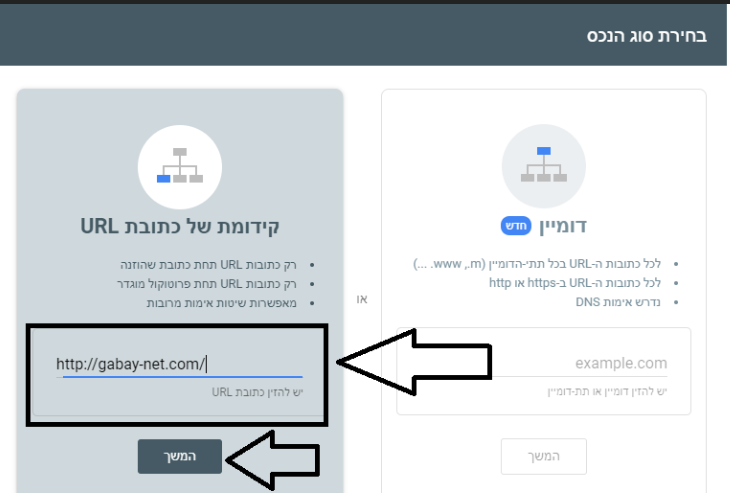
בוחרים את האופצייה קידומת של כתובת URL , כותבים את שם הדומיין (יש לכתוב כולל קידומת https )  , והמשך

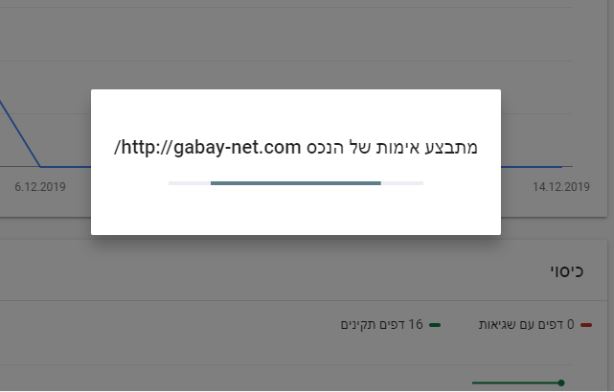
המערכת מבצעת אימות של הנכס (לוקח מספר שניות ) .


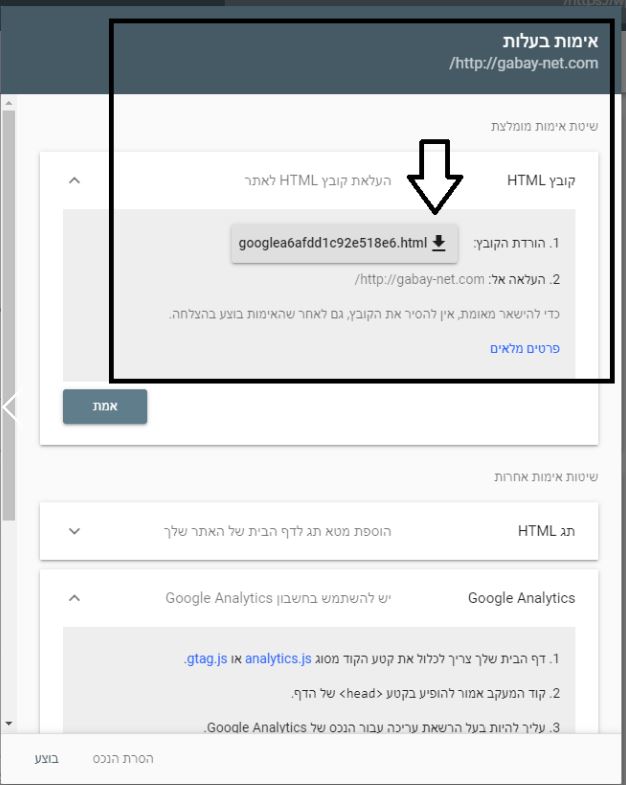
לביצוע האימות ישנם כמה דרכים הפופולרייות הם : 
הוספת קובץ html  לספריית האתר – יש להוריד את הקובץ למחשה ולעלות אותו לאחסון האתר לספריית האם . 

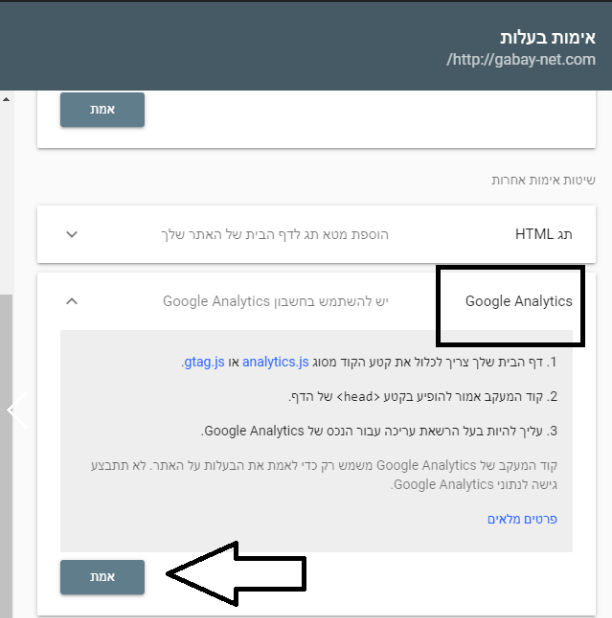
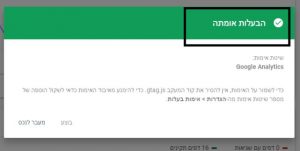
דרך Google Analytics  (מומלץ) – בהנחה שהאתר שלכם נסרק ע"י Google Analytics גוגל מזהים את שם המשתמש (כתובת מייל) שלכם ומבצעים את אימות . 

 לאחר ביצוע האימות האתר תקבלו את ההודעה הבאה . 
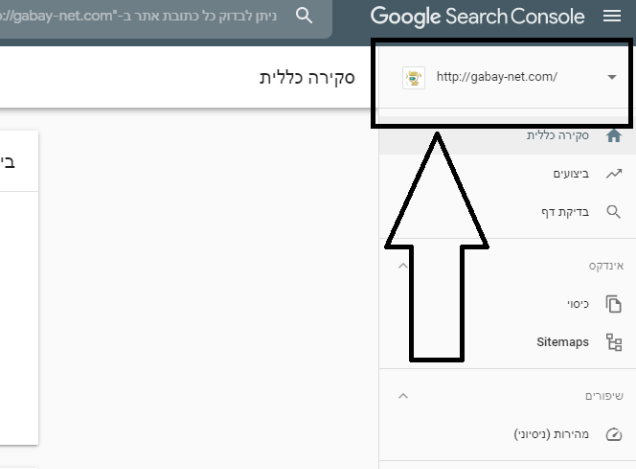
יש לבחור את האתר מהרשימה . הנתונים יגיעו לאחר מספר ימים , אך תוכלו להתחיל
להסתכל על הממשק . 
אלף שיווק דיגיטלי

אחד הדברים הכי חשובים בסריקה הוא קובץ Sitemap  (מפת אתר) זהו קובץ xml  פשוט
המכיל את כל הדפים של האתר שלכם .
כדי לייצר קובץ כזה תוכלו להכנס ללינק הבא : 
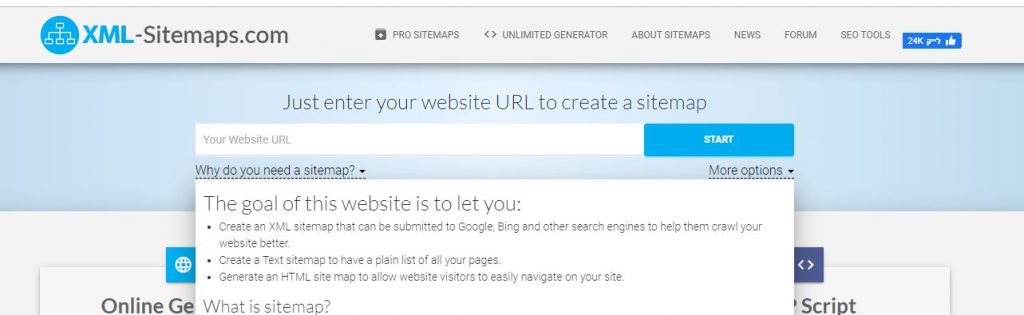
XML SITE MAP  נכנסים ללינק מוסיפים את כתובת האתר  ולוחצים על Start  , מורידים את הקובץ למחשב ומעלים אותו לאחסון האתר תחת ספריית ה האם של האתר . 

/public_html/www.wp-web.co.il/sitemap.xml

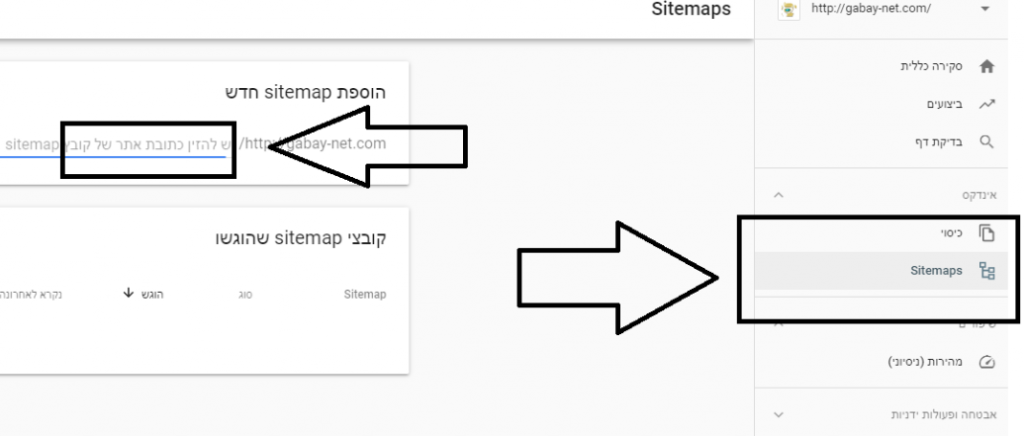
 לאחר מכן יש להכנס לאופצייה  sitemap  ב google web master  לרובליקה הוספת sitemap  חדש ויש לכתוב את השם sitemap.xml . שימו לב שאתם מורידים את הקובץ שנתתם לו את השם הזה . 
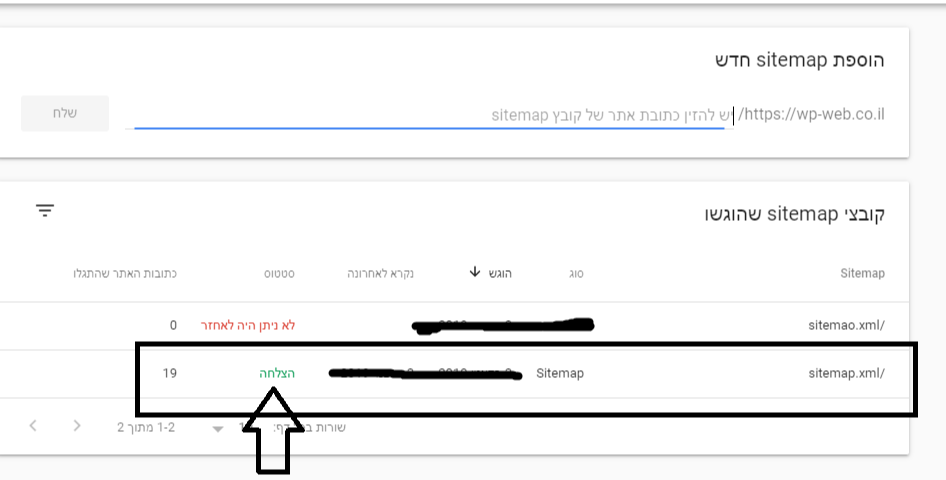
(לא להוסיף www או http  וכו… ) . לאחר ההוספה אתם אמורים לראות הודעה ש google  הצליח לסרוק את הקובץ . 

הוספת אתר ל Google
הוספת מפת אתר ל Google

לא תאמינו אבל סיימתם , האתר שלכם כרגע נסרק ע"י google  , תבדקו את האתר מדיי פעם לראות שאכן הוא נסרק בהצלחה והכל תקין .
לאחר חודשיים בהנחה שיש תנועה לאתר תוכלו לראות תוצאות . 


אולי יעניין אותך גם